

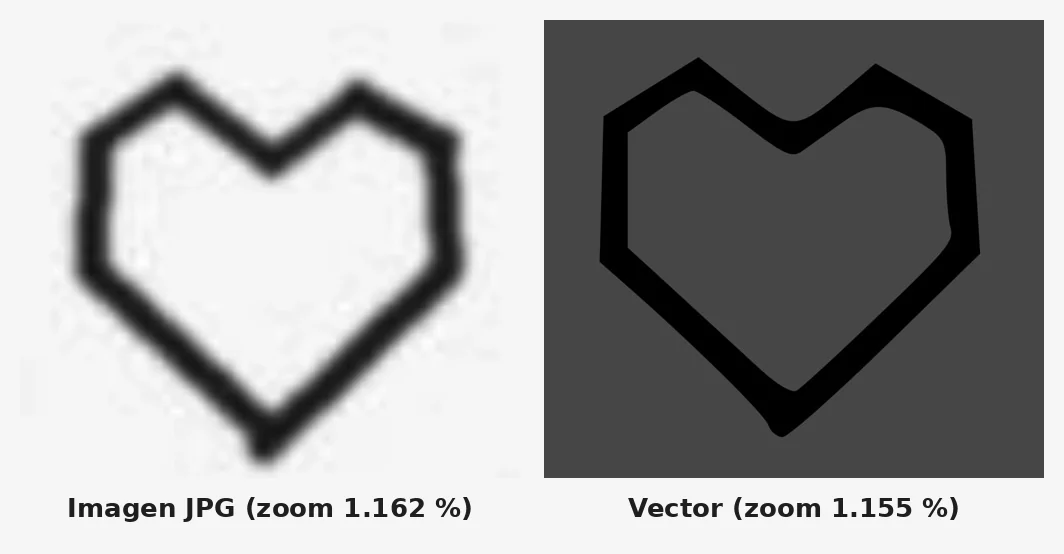

Para vectorizar una imagen en Inkscape, ábrela, selecciónala y ve a Trayecto › Vectorizar mapa de bits… (Mayús + Alt + B). Si es un dibujo en blanco y negro, usa la pestaña Pasada simple; si tiene colores, Multicolor. Mueve el Umbral mirando la vista previa, pulsa Aplicar y el vector aparece encima de la imagen original.
Eso es todo lo que hace falta para que funcione. Lo que casi nunca se cuenta es lo que pasa después: el trazado sale con muchos más nodos de los que necesita, y el botón que los reduce también puede deformar el dibujo. Lo hemos probado en Inkscape 1.4.4 con dos imágenes de ejemplo, y aquí van los números.
Qué necesitas antes de empezar
- Inkscape 1.4.4, la versión actual. Si aún no lo tienes, está en nuestra página de descarga de Inkscape. Los nombres de menú de esta guía son los de la interfaz en español de esa versión.
- La imagen más grande que tengas, en PNG o JPG. Cuantos más píxeles, más limpio sale el contorno.
- Un minuto para comprobar si ya tienes el vector. Si la imagen es un logotipo hecho por un diseñador, pregunta por el original en PDF, SVG o AI: Inkscape abre esos formatos y te ahorras el vectorizado entero.
Si no sabes muy bien qué es un vector, te lo contamos en qué son las imágenes vectoriales y los archivos SVG. Resumido: un vector se describe con formas y no con píxeles, así que puedes ampliarlo sin que se emborrone.
Paso 1: abre o importa la imagen en Inkscape
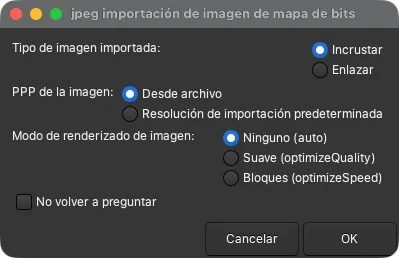
Tienes dos caminos. Archivo › Abrir… (Ctrl + O) crea un documento nuevo con la imagen dentro. Archivo › Importar… (Ctrl + I) la mete en el documento que ya tienes abierto.
En los dos casos sale un diálogo de importación de mapa de bits. Deja Incrustar marcado (la imagen queda guardada dentro del archivo) y pulsa OK. Las otras opciones no cambian el resultado del vectorizado.
En un Mac, todos los atajos de esta guía cambian Ctrl por ⌘ y Alt por ⌥ (y Supr por ⌫): abrir es ⌘ O.
Paso 2: selecciona la imagen y abre Vectorizar mapa de bits
Haz clic en la imagen para seleccionarla y ve a Trayecto › Vectorizar mapa de bits…, o pulsa Mayús + Alt + B. Se abre un panel a la derecha con tres pestañas: Pasada simple, Multicolor y Arte píxel.
Si buscas «Trazar mapa de bits», es esto. Es la traducción literal de su nombre en inglés, Trace Bitmap. En la interfaz en español de la 1.4.4 se llama Vectorizar mapa de bits, y está en el menú Trayecto.
Pasada simple: la opción para dibujos en blanco y negro
Es la pestaña que se abre por defecto, y la buena para un dibujo a tinta, una firma o un logotipo de un color. Deja el Modo de detección en Corte de luminosidad y fíjate en el Umbral, que arranca en 0,450. Inkscape convierte en negro todo lo que es más oscuro que ese valor y descarta el resto.
- Si en la vista previa faltan trazos o salen cortados, sube el Umbral.
- Si aparecen manchas donde el papel tenía sombra, bájalo.
La Vista preliminar se actualiza sola si está marcada Vista en directo. Si no, pulsa Actualizar vista previa después de cada cambio.
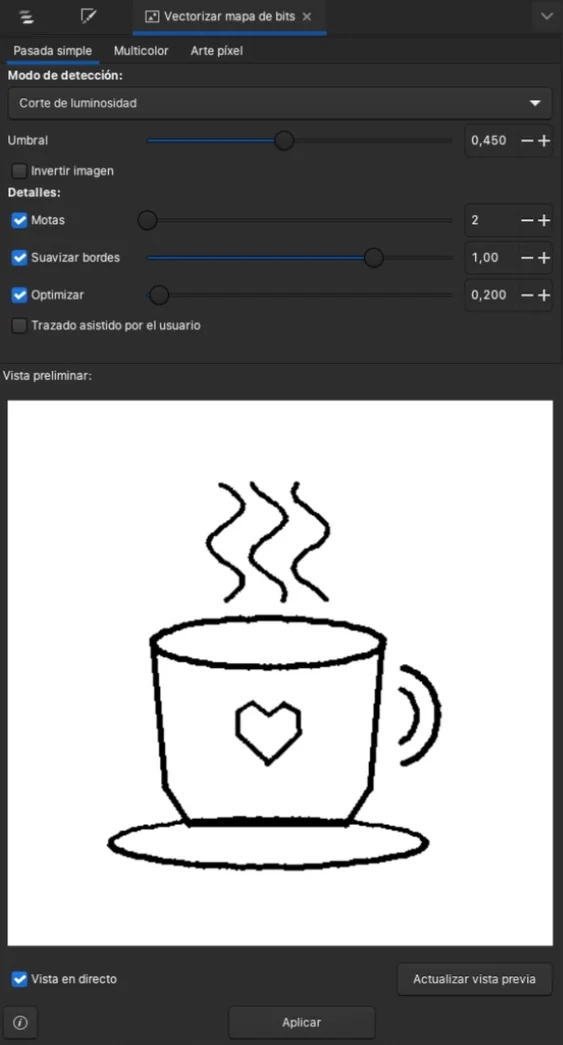
Debajo están los Detalles, que para un dibujo limpio puedes dejar como vienen. Motas (2) ignora las manchas de hasta ese número de píxeles. Suavizar bordes (1,00) redondea las esquinas. Optimizar (0,200) junta curvas parecidas para que haya menos nodos. Y Invertir imagen sirve si tu dibujo es claro sobre fondo oscuro.
Los cinco modos de detección y cuándo usar cada uno
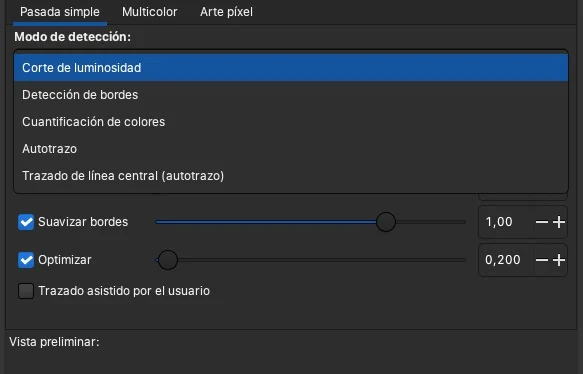
| Modo | Qué hace | Úsalo para |
|---|---|---|
| Corte de luminosidad | Separa claro y oscuro por el Umbral | Dibujos, firmas, logotipos de un color |
| Detección de bordes | Traza el contorno donde cambia el brillo | Sacar solo la silueta de una foto |
| Cuantificación de colores | Reduce la imagen a unos pocos colores y traza el límite entre ellos | Ilustraciones de colores planos que quieres pasar a un solo color |
| Autotrazo | Usa otro motor de trazado, con sus propios ajustes | Probar cuando el resultado del primero no te convence |
| Trazado de línea central (autotrazo) | Dibuja la línea por el centro del trazo | Letras o dibujos de línea que vas a cortar o grabar |
Para un dibujo normal, el primero basta: los otros cuatro son para cuando ese no te convence.
Aplica y separa el vector de la imagen original
Pulsa Aplicar. La barra de estado de abajo dice cuántos nodos ha creado: en nuestra taza de prueba, de 450 × 450 píxeles, fueron 217 nodos.
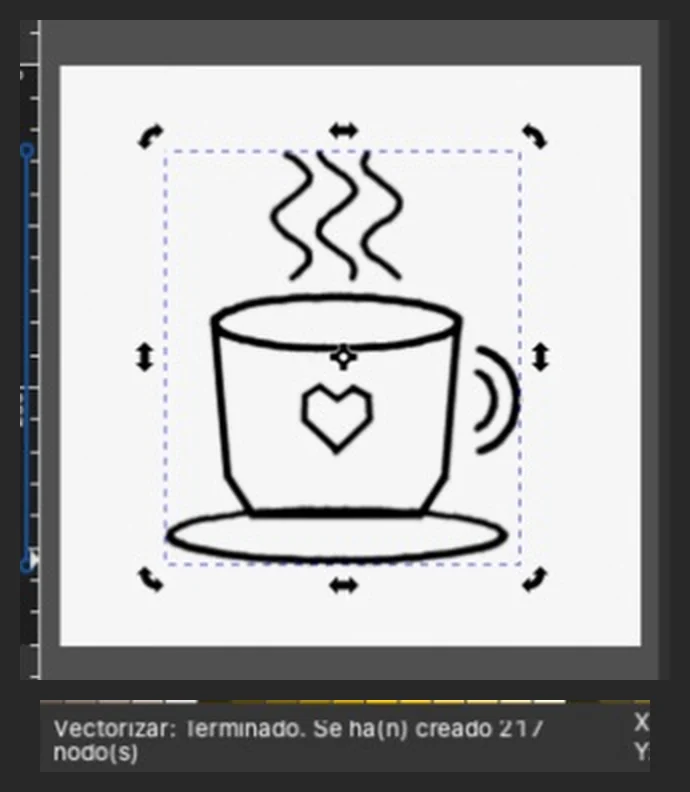
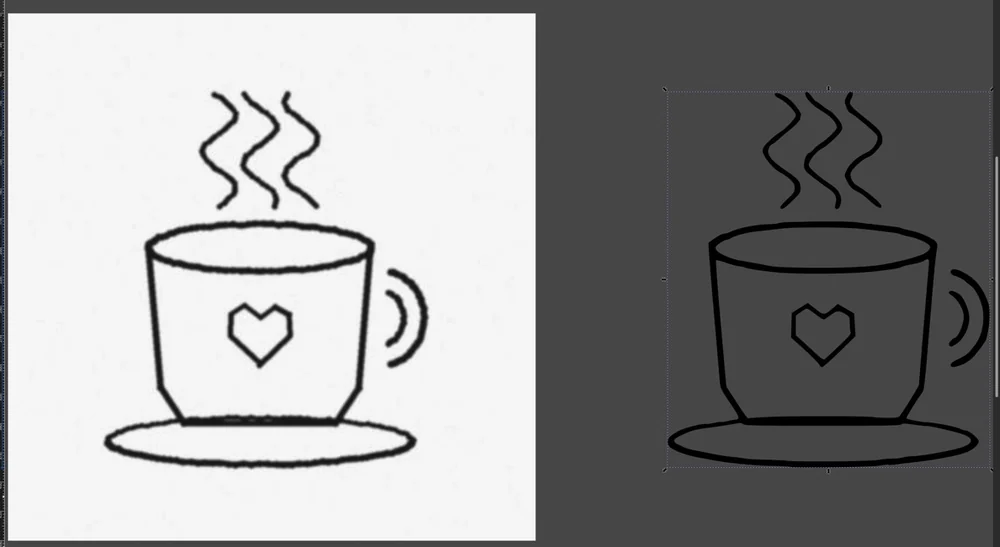
Ojo, porque aquí se pierde mucha gente: el vector se coloca exactamente encima de la imagen, así que parece que no ha pasado nada. Arrástralo a un lado (o muévelo con las flechas del teclado) y verás las dos versiones. Después selecciona la imagen original y bórrala con Supr: ya no la necesitas.
Cuántos nodos tiene tu vector y cómo reducirlos con Simplificar
Un nodo es cada punto por el que pasa el trazado. Para verlos, pulsa N (la Herramienta nodo) con el vector seleccionado. Si son muchos, el archivo pesa más, cuesta editarlo y una máquina de corte tarda más en recorrerlo.
Para reducirlos, selecciona el vector y ve a Trayecto › Simplificar (Ctrl + L). En nuestra taza pasó de 217 a 86 nodos: un 60 % menos con un solo atajo.
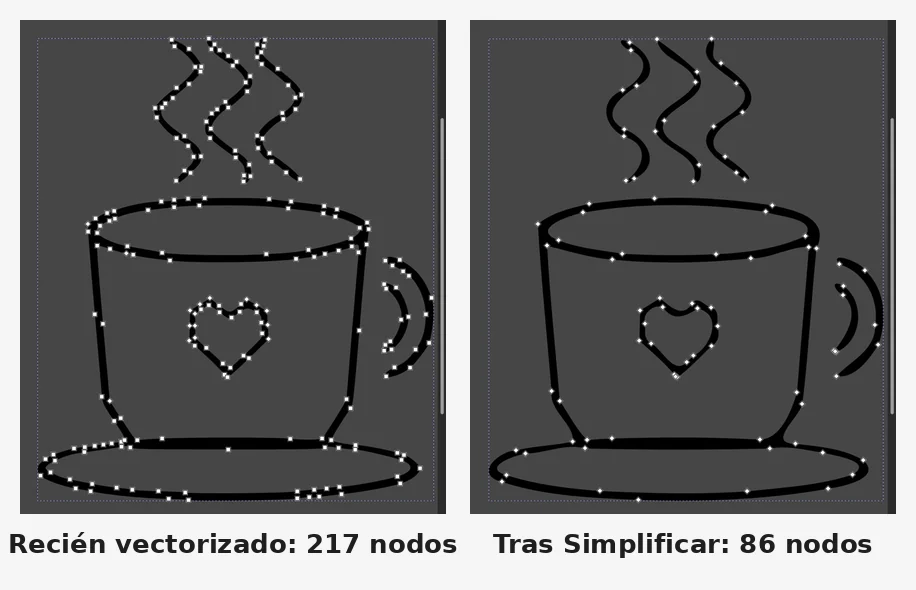
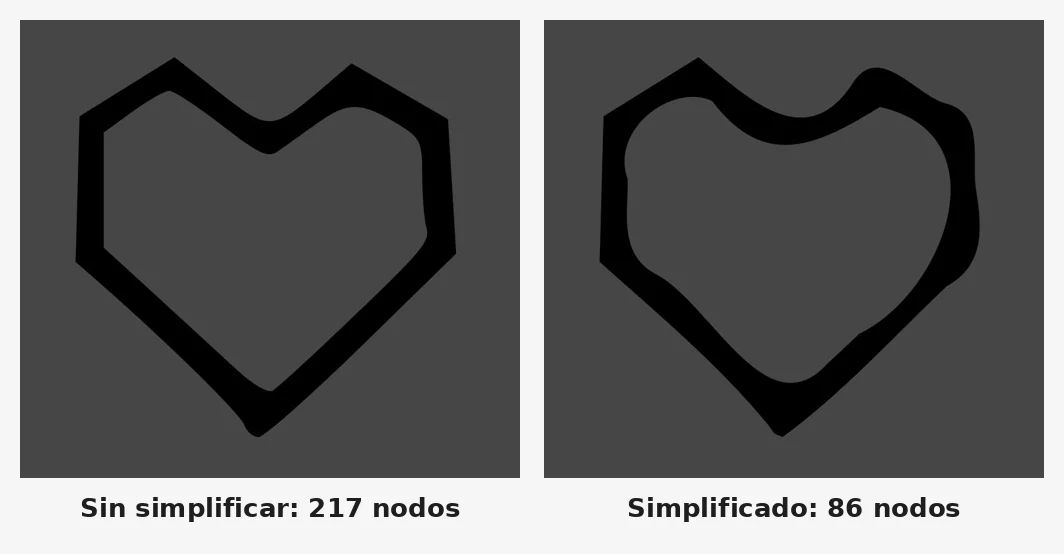
Ahora, la letra pequeña. Simplificar no sabe qué partes del dibujo te importan. En la misma prueba, el corazón de la taza perdió sus esquinas en punta y el grosor de la línea dejó de ser uniforme.
Si te pasa, deshaz con Ctrl + Z y prueba una de estas dos cosas:
- No encadenes Ctrl + L. Si lo pulsas varias veces seguidas, en menos de medio segundo, cada pulsación simplifica más fuerte que la anterior. Simplifica una vez, mira el resultado y, si hace falta, vuelve a pulsar con calma.
- Haz Simplificar más suave. En Preferencias › Comportamiento, el Umbral de simplificación viene a 0,002. Bájalo, por ejemplo a 0,001, y cada Ctrl + L quitará menos nodos.
Cómo vectorizar una imagen a color: la pestaña Multicolor
Para una ilustración con varios colores planos, cambia a la pestaña Multicolor y elige en Modo de detección la opción Colores. Los otros modos de esta pestaña son Pasos de claridad, Grises y Autotrazo (más lenta).
- Pasadas es el número de colores que va a separar. Viene en 8; ponlo en el número de colores que tenga tu imagen. Nuestra montaña de prueba tiene 4, así que pusimos 4.
- Apilar coloca cada color encima del anterior, sin huecos entre ellos. Márcalo casi siempre: sin él pueden quedar rendijas blancas entre dos zonas.
- Eliminar fondo quita la capa del color de fondo, útil si quieres el dibujo sin rectángulo detrás.
- Suave difumina la imagen antes de trazar, y ayuda con fotos o escaneos con ruido.
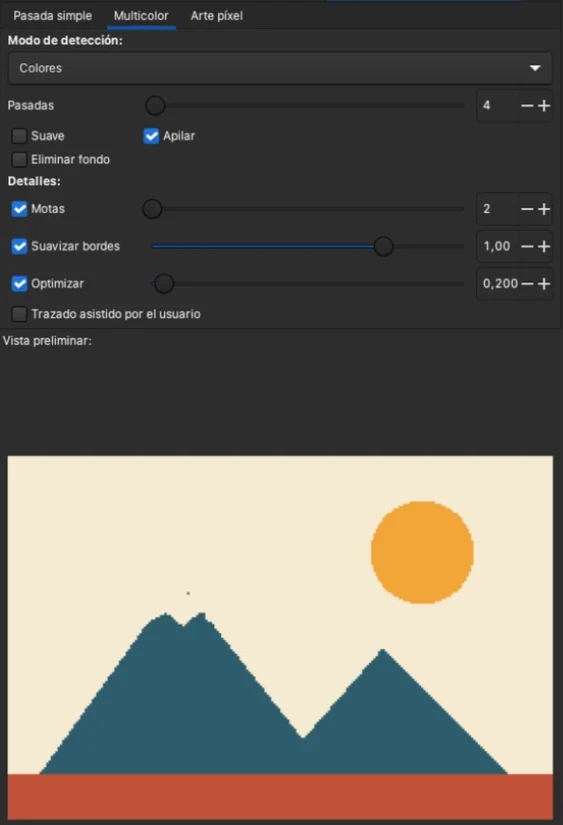
Al aplicar, el resultado es un grupo con un trayecto por color. En nuestra prueba salieron 4 trayectos y 370 nodos en total, cada uno con su color de relleno, listos para cambiarlos por separado.
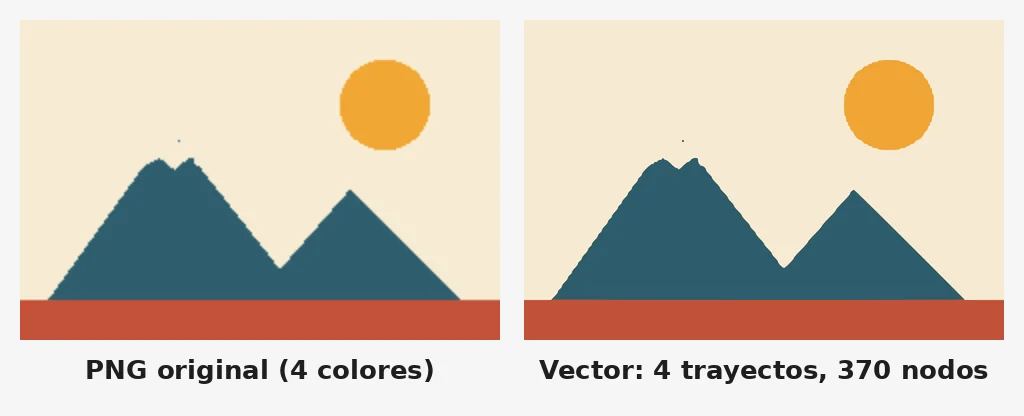
Fíjate en dos detalles de la imagen de la derecha. El sol no es un círculo perfecto, y la montaña tiene el borde en escalones. Inkscape ha trazado fielmente lo que había en el PNG, que era pequeño (480 × 320 píxeles) y tenía los bordes pixelados. El punto suelto sobre la montaña es una mota de la imagen original; mide 4 píxeles, así que subiendo Motas a 5 o más el trazado la ignora. El vectorizado copia la imagen que le das, defectos incluidos.
Guarda el resultado como SVG
Ve a Archivo › Guardar como… (Mayús + Ctrl + S), escribe el nombre terminado en .svg y pulsa Guardar. El formato normal es SVG de Inkscape. Si el archivo va a una máquina de corte, a una web o a otro programa, en el desplegable de tipo elige SVG plano (*.svg), que quita los datos internos de Inkscape.
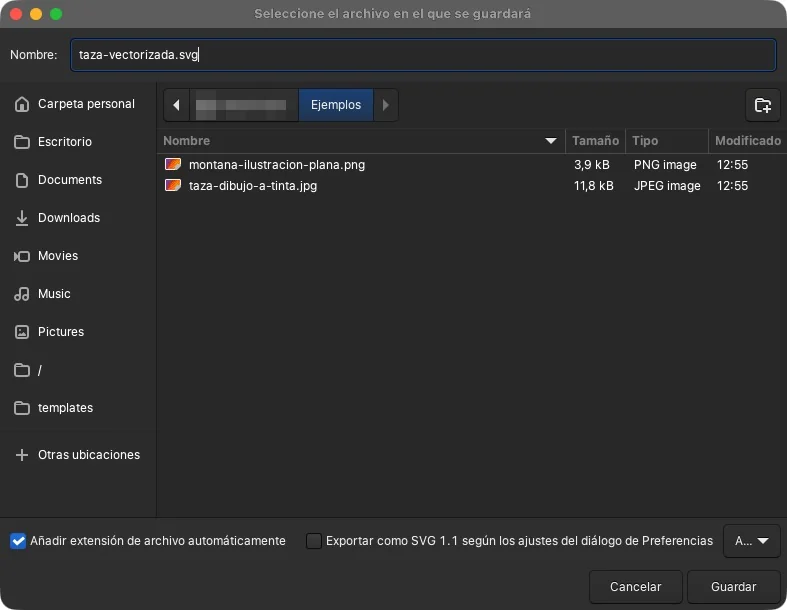
Nuestra taza vectorizada, sin simplificar, pesa 11,6 kB en SVG, prácticamente lo mismo que el JPG de partida (11,8 kB), y ahora se puede ampliar sin límite. Si necesitas otro formato, te contamos qué formatos puede importar y exportar Inkscape.
Por qué el vector sale con bordes raros, y cómo arreglarlo
- La imagen es pequeña o es un JPG muy comprimido. Busca una versión más grande; si no la hay, prueba a subir Suavizar bordes.
- Es una foto con degradados. Vectorizarla en color produce muchísimas manchas y nodos. Para una foto, Detección de bordes (solo el contorno) suele ser más útil que intentar copiarla entera.
- Es pixel art. Usa la tercera pestaña, Arte píxel, que está pensada para imágenes pequeñas dibujadas píxel a píxel.
- Es un logotipo sencillo y quieres que quede perfecto. El vectorizado te da una base. Para curvas impecables, mucha gente acaba redibujando encima con la Herramienta pluma (B), la de las curvas Bézier, usando el vector como plantilla.
¿Y con IA? Inkscape 1.4.4 no trae ninguna función de inteligencia artificial: todo lo de esta guía es el trazado automático de siempre, y para un dibujo limpio no necesitas más. Existen conectores experimentales que dejan a un asistente de IA dar órdenes a Inkscape, pero hoy son cosa de programadores. Y los servicios web que «vectorizan con IA» te ahorran ajustar el Umbral a cambio de subir tu imagen a otro sitio; con un dibujo o un logotipo plano, Inkscape lo hace igual de bien en tu ordenador.
Abre tu imagen, pulsa Mayús + Alt + B y juega con el Umbral hasta que la vista previa se parezca a tu dibujo. Lo difícil no es vectorizar: es saber cuándo parar de simplificar.